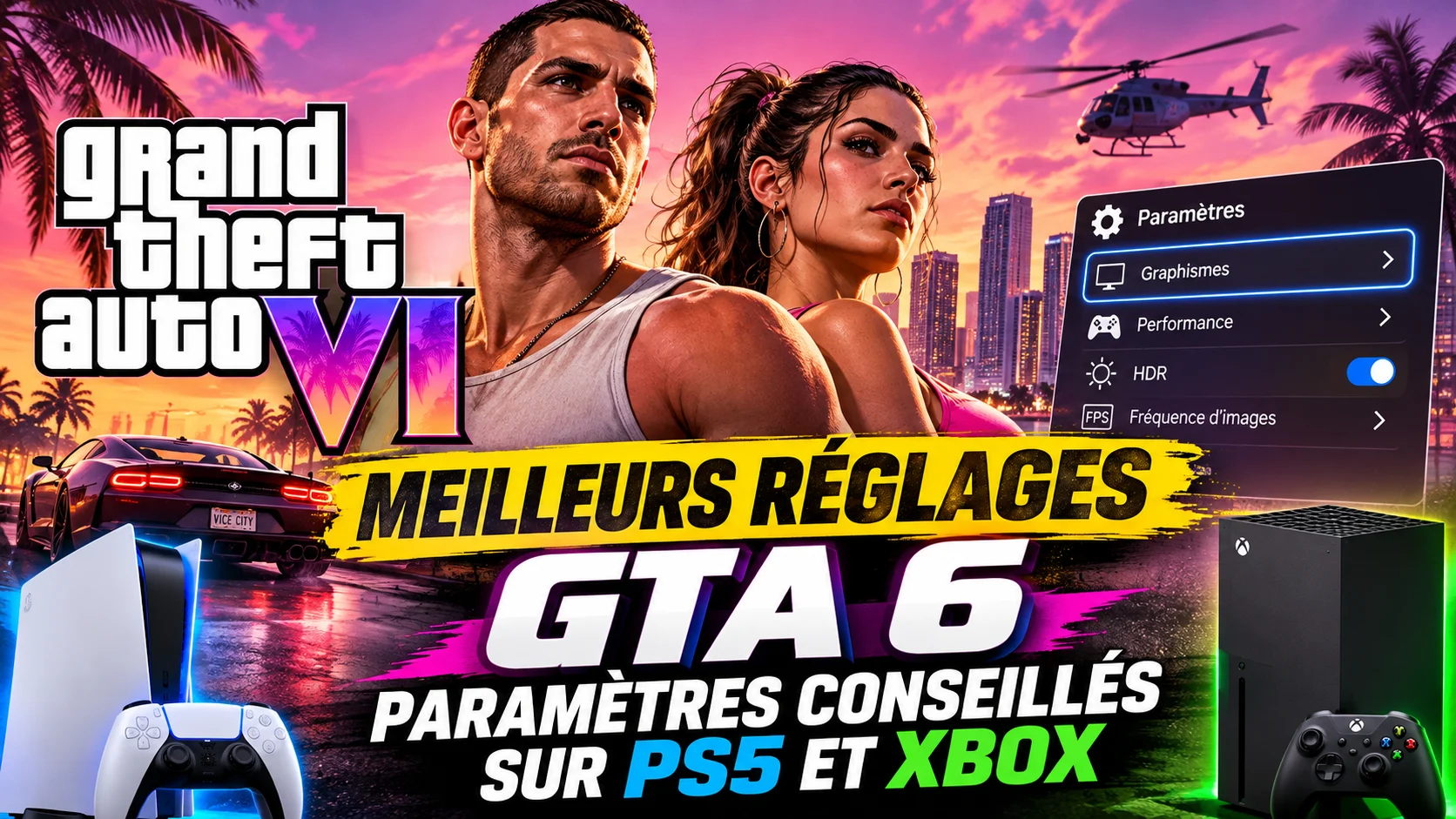
Avant de vous lancer à fond dans Leonida, prenez cinq minutes pour ajuster les meilleurs réglages GTA 6. Les options par défaut ne sont pas toujours idéales : flou de mouvement trop marqué, caméra qui tremble, visée trop lente, ralentis à chaque accident… Voici les paramètres à changer en priorité dans le jeu, puis sur votre PS5, votre Xbox et votre téléviseur.
Publié le 19 novembre 2026 · Par la rédaction de GTAsix.fr · Guide sans spoiler
Les meilleurs réglages GTA 6 en bref : flou de mouvement à 0, sensibilité de visée à 9 ou 10, déplacement par défaut en course, caméra d’accident désactivée, noms de rues affichés, et mode Jeu activé sur votre téléviseur. Le jeu tourne à 30 images par seconde sur toutes les consoles, sans mode performance à choisir.
Bon à savoir : les noms des options peuvent légèrement varier dans la version française du jeu. Nous indiquons le menu concerné pour chaque réglage. Tous les paramètres se trouvent dans le menu Pause, onglet Paramètres.
Meilleurs réglages GTA 6 : les 10 à changer en priorité
Pas le temps de tout lire ? Commencez par ces dix réglages, et cochez-les au fur et à mesure :
Réglages d’affichage GTA 6 : une image plus nette
| Réglage | Par défaut | Conseillé | Pourquoi |
|---|---|---|---|
| Luminosité | — | Suivre l’écran de calibrage | Garde les détails dans les intérieurs sombres et les nuits de Vice City |
| Flou de mouvement | 3 | 0 (ou 1 à 2) | Image plus propre ; gardez 1 ou 2 si les 30 images par seconde vous semblent saccadées |
| Effets d’impact | 5 | Plus bas | Moins de flashs et de distorsions pendant les fusillades |
| Effets d’état du joueur | 5 | Plus bas | Écran moins chargé quand la santé ou l’endurance baissent |
| Zone de sécurité | — | À réduire si besoin | Si la mini-carte ou l’argent sont coupés par le bord de l’écran |
| Shaders à contraste élevé | Désactivé | Au choix | Ennemis en rouge, alliés en bleu : utile si vous avez du mal à les distinguer |
Il n’existe aucun mode graphique à choisir : GTA 6 vise 30 images par seconde sur PS5, PS5 Pro et Xbox Series X|S. Sur PS5 Pro, les améliorations (PSSR et ombres en ray tracing) s’appliquent automatiquement. Pour en savoir plus, relisez nos 10 choses à savoir pour débuter GTA 6.
Meilleurs réglages GTA 6 pour la visée et les commandes
La visée de GTA 6 est plus libre que celle de GTA 5. Ces réglages font une vraie différence en combat :
| Réglage | Par défaut | Conseillé | Pourquoi |
|---|---|---|---|
| Mode de visée | Partiel | Partiel, ou Libre pour les experts | Partiel aide sans verrouiller la cible ; Verrouillage vise automatiquement le plus proche |
| Force de l’aide à la visée | 4 | 4 | Le réticule ralentit sur la cible : bon équilibre |
| Sensibilité de visée | 7 (sur 14) | 9 ou 10 | La valeur par défaut est lente pour la plupart des joueurs |
| Accélération de la visée | 7 | Plus élevée | La caméra atteint plus vite sa vitesse maximale |
| Courbe de réponse | Standard | Linéaire, ou Standard au corps à corps | Linéaire suit exactement le joystick ; Standard pardonne plus |
| Aide au tir en voiture | Activée | Activée | Indispensable pour tirer en conduisant |
| Dégainage rapide | Activé | Activé | Votre arme est prête plus vite |
| Pavé tactile (PS5) | — | Carte | Ouvre la carte d’une seule pression |
Le réglage qui change tout : passez la vitesse de déplacement (onglet Jeu) de Marche à Course. Par défaut, il faut enfoncer le joystick pour courir, ce qui fatigue vite. Sur PS5, vous pouvez aussi baisser l’intensité des gâchettes adaptatives si vos doigts fatiguent.
Réglages de caméra GTA 6 : moins de tremblements
- Hauteur de caméra (à pied et en véhicule) : Moyenne par défaut. Passez en Haute pour une vue plus large, pratique en ville.
- Tremblements et balancement de caméra : à désactiver (0) si vous êtes sensible au mal des transports, ou simplement pour une visée plus stable.
- Caméra d’accident cinématique : 3 par défaut. Descendez à 0 ou 1 pour éviter les ralentis à chaque choc.
- Balancement de l’arme : à laisser activé, c’est le comportement normal.
Interface : mieux se repérer dans Leonida
- Noms de rues : désactivés par défaut. Activez-les, la carte est immense.
- Taille des icônes de la carte : passez en Grande le temps d’apprendre la carte.
- Trajectoire des projectiles : réglez-la sur toujours affichée, au lieu de devoir appuyer sur R3 en visant.
- Taille du texte : augmentez-la si vous jouez loin de la télévision.
Pour repérer les six régions avant de partir en exploration, consultez notre carte de GTA 6.
Audio et sous-titres : ne ratez aucun dialogue
- Sous-titres : activés. Les voix sont en anglais, et les dialogues se perdent facilement dans le bruit de la ville. Augmentez leur taille et ajoutez un fond pour mieux les lire.
- Volume des dialogues : à monter pour qu’il passe au-dessus de la musique.
- Réduction des acouphènes : à activer pour éviter le sifflement après les explosions.
- Narration à l’écran : à désactiver si une voix lit les menus à voix haute.
- Mode streamer : à activer seulement si vous diffusez en direct, pour couper les musiques sous licence.
- Audio 3D : activez-le dans les paramètres de la PS5 (Son, puis Audio 3D), ou Dolby Atmos ou Windows Sonic sur Xbox, si vous jouez au casque.
Meilleurs réglages GTA 6 sur PS5, Xbox et téléviseur
| Réglage | Où | Conseillé |
|---|---|---|
| Résolution | PS5 : Écran et vidéo | Automatique |
| HDR | PS5 : Écran et vidéo, puis Ajuster le HDR · Xbox : Options TV et affichage, puis Étalonner le HDR | Activé et calibré avant de régler la luminosité dans le jeu |
| Mode Jeu | Téléviseur | Activé (ou ALLM sur Automatique) |
| Lissage de mouvement | Téléviseur (TruMotion, Motionflow, Motion Plus…) | Désactivé : il ajoute de la latence |
| Sortie 120 Hz et VRR | Console | Automatique : sans effet à 30 images par seconde ; désactivez en cas de déchirement d’image |
À éviter : le lissage de mouvement de votre téléviseur peut donner l’impression de plus de fluidité, mais il retarde l’affichage. En combat et en conduite, la différence se sent tout de suite.
Quel mode de visée utilisez-vous dans GTA 6 ?
Meilleurs réglages GTA 6 : questions fréquentes
Quels sont les meilleurs réglages GTA 6 ?
Les plus utiles : flou de mouvement à 0, sensibilité de visée à 9 ou 10, déplacement par défaut en course, caméra d’accident à 0 ou 1, noms de rues activés et mode Jeu activé sur le téléviseur.
Comment enlever le flou de mouvement dans GTA 6 ?
Ouvrez le menu Pause, puis Paramètres et Affichage, et réglez l’intensité du flou de mouvement sur 0. Elle est à 3 par défaut.
Y a-t-il un mode performance dans GTA 6 ?
Non. GTA 6 vise 30 images par seconde sur toutes les consoles, PS5 Pro comprise, sans mode graphique à choisir. La PS5 Pro améliore automatiquement la qualité d’image.
Quelle sensibilité de visée choisir dans GTA 6 ?
La valeur par défaut est 7 sur 14. La plupart des joueurs se sentent mieux à 9 ou 10, avec une accélération de visée plus élevée.
Comment courir automatiquement dans GTA 6 ?
Dans l’onglet Jeu des paramètres, passez la vitesse de déplacement de Marche à Course. Pousser le joystick à fond suffit alors pour courir.
Faut-il activer le 120 Hz pour GTA 6 ?
Ce n’est pas utile : le jeu tourne à 30 images par seconde. Laissez le réglage sur Automatique, et désactivez-le si vous constatez un déchirement de l’image.
À lire aussi
Sources : Output Lag, KeenGamer, Beebom. Les valeurs conseillées sont des recommandations : adaptez-les à vos préférences. GTAsix.fr est un média de fans indépendant, non affilié à Rockstar Games.